
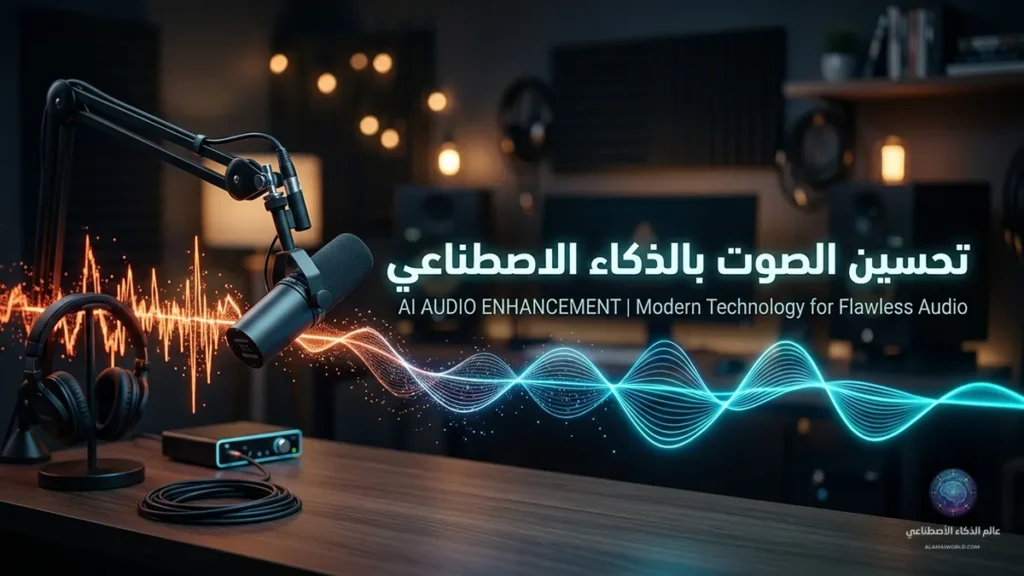
تفتح الميكروفون، تسجل حلقة بودكاست أو مقطع فيديو لقناتك على يوتيوب، وتشعر أن المحتوى نفسه ممتاز… ثم تسمع صوت مروحة التكييف، أو صدى الغرفة، أو تلك الخشونة التي تجعل صوتك يبدو وكأنه صادر من هاتف قديم. هذه هي اللحظة التي يبدأ عندها معظم صناع المحتوى العرب بالبحث عن تحسين الصوت بالذكاء الاصطناعي كحل سريع لا يتطلب استوديو مكلف أو معدات احترافية. الخبر الجيد أن هذه المشكلة، التي كانت تحتاج سابقاً لمهندس صوت ومعدات عزل، أصبحت اليوم قابلة للحل خلال دقائق باستخدام أدوات ذكية تفهم الفرق بين صوتك والضجيج المحيط به.
إجابات سريعة: دليل خاطف قبل أن تبدأ
ما هو تحسين الصوت بالذكاء الاصطناعي؟
تحسين الصوت بالذكاء الاصطناعي هو عملية تستخدم نماذج تعلم عميق لفصل صوت المتحدث عن الضوضاء والصدى المحيطين به، ثم إعادة بناء الصوت رقمياً بحيث يبدو وكأنه سُجّل داخل استوديو معزول صوتياً.
هل أدوات تنظيف الصوت هذه مجانية بالكامل؟
جزئياً. كل من Adobe Podcast وDescript يقدمان نسخة مجانية تكفي للاستخدام العرضي، لكن كليهما يضع حدوداً واضحة على مدة المعالجة أو عدد مرات الاستخدام، وهو ما سنفصّله بالأرقام لاحقاً في هذا المقال.
أيهما أفضل: Adobe Podcast أم Descript؟
لا توجد إجابة واحدة صحيحة هنا؛ الأمر يتوقف على طبيعة عملك. إن كان هدفك تنظيف ملف صوتي واحد بسرعة فائقة فـ Adobe Podcast هو الأنسب، أما إذا كنت تحرر حلقة بودكاست كاملة أو فيديو يوتيوب طويل يحتاج مونتاجاً ونصوصاً فـ Descript يقدم قيمة أكبر بكثير.
هل يمكن إصلاح تسجيل صوته سيئ جداً؟
نعم في أغلب الحالات، بشرط أن يكون صوت المتحدث لا يزال مسموعاً تحت الضوضاء. أما التسجيلات التي يُدفن فيها الصوت تماماً تحت موسيقى عالية أو تشويش شديد فغالباً ما تخرج النتيجة بها بعض الخشونة الاصطناعية مهما كانت الأداة قوية.
لماذا يبدو صوت الفيديو أو البودكاست غير احترافي رغم جودة المحتوى؟
كثير من صناع المحتوى يستثمرون وقتاً طويلاً في كتابة السكربت والإضاءة والمونتاج المرئي، بينما يبقى الصوت آخر ما يفكرون فيه رغم أنه العنصر الذي يحدد فعلياً هل يكمل المشاهد الفيديو أم يغلقه خلال الثواني الأولى.
الأسباب الثلاثة الأكثر شيوعاً لرداءة الصوت
بالتجربة العملية مع تسجيلات صناع محتوى عرب، تتكرر ثلاثة أسباب رئيسية بشكل شبه دائم:
- ضوضاء الخلفية الثابتة، مثل صوت المروحة أو التكييف أو ضجيج الشارع المتسرب عبر النافذة.
- الصدى الناتج عن التسجيل في غرفة ذات جدران عاكسة دون أي عزل أو أقمشة تمتص الصوت.
- ميكروفون ضعيف أو بعيد عن الفم، ما ينتج صوتاً مكتوماً يفتقر إلى الوضوح والحدة.
المشكلة الحقيقية ليست في وجود هذه العيوب، بل في أن أغلب صناع المحتوى المبتدئين لا يلاحظونها أثناء التسجيل لأن أذن الإنسان تتكيف مع محيطها، بعكس الميكروفون الذي يلتقط كل شيء دون تمييز.
كيف يعمل تحسين الصوت بالذكاء الاصطناعي؟
تحسين الصوت بالذكاء الاصطناعي لا يعمل بمنطق “كتم الترددات المزعجة” كما كانت تفعل الفلاتر التقليدية، بل يحلل النموذج بصمة الصوت الطيفية كاملة، يميّز بين طبقة الكلام وطبقة الضجيج، ثم يعيد توليد الصوت النظيف اعتماداً على ما تعلّمه من ملايين التسجيلات المشابهة.
الفرق بين إزالة الضوضاء التقليدية وإعادة البناء التوليدي
الفلاتر الصوتية القديمة، مثل تلك الموجودة في محررات الصوت الكلاسيكية، تعتمد على الطرح الطيفي: تحدد بصمة الضجيج ثم “تخصمها” من الإشارة الكاملة، وهذا غالباً ما يترك أثراً معدنياً أو يُضعف بعض تفاصيل الصوت البشري. أما أدوات الذكاء الاصطناعي التوليدي الحديثة، وعلى رأسها Studio Sound في Descript، فتسلك مساراً مختلفاً تماماً: تعزل الصوت البشري أولاً، ثم تعيد “توليده” من الصفر اعتماداً على نموذج تعلم عميق مدرَّب على صوت بشري نظيف، وهو ما يفسر لماذا تبدو النتيجة أحياناً أنقى مما سجّله الميكروفون فعلياً في البداية.
Adobe Podcast: الحل الأسرع لتنقية الصوت بضغطة زر
حين يكون هدفك بسيطاً ومباشراً — رفع ملف صوتي واحد به ضجيج ونزوله نظيفاً خلال دقيقة — فإن منصة Adobe Podcast تقدّم أحد أسرع الحلول المتاحة حالياً عبر ميزتها الرئيسية المعروفة باسم Enhance Speech. لا حاجة لتثبيت أي برنامج ولا حتى لإنشاء حساب في حالات الاستخدام البسيطة، فكل شيء يعمل مباشرة من المتصفح.
أثناء اختبارنا الفعلي للأداة على تسجيل تم التقاطه بميكروفون هاتف متوسط داخل غرفة غير معزولة، كانت النتيجة مبهرة؛ حيث تم التخلص من صدى الحوائط الصلبة تماماً وظهر الصوت دافئاً وقريباً للميكروفون كأن التسجيل تم في بيئة احترافية مخصصة.
كيف تستخدم ميزة Enhance Speech خطوة بخطوة
الخطوات عملياً بسيطة جداً ولا تتطلب أي خبرة تقنية سابقة:
- افتح أداة Enhance Speech من أدوبي وانتقل إلى صفحة الرفع.
- ارفع الملف الصوتي أو الفيديو الذي يحتوي على الضوضاء أو الصدى.
- انتظر ثوانٍ معدودة حتى يحلل النظام الملف تلقائياً.
- استمع للمقارنة بين النسخة الأصلية والمحسّنة، ثم نزّل النتيجة النهائية.
الميزة الأحدث التي أضافتها أدوبي هي فصل المصادر (Source Separation)، والتي تتيح لك التحكم بشكل منفصل في مستوى الصوت البشري والضجيج والموسيقى الخلفية بدلاً من معالجتهم كطبقة واحدة، وهو تطور تقني مهم لمن يعمل على تسجيلات فيها موسيقى خلفية يريد الاحتفاظ بها بدرجة معينة لا إزالتها كلياً.
حدود الخطة المجانية والمدفوعة بالأرقام
الخطة المجانية من Adobe Podcast تسمح بمعالجة صوت لمدة ساعة واحدة يومياً، بحد أقصى ثلاثين دقيقة وحجم 500 ميجابايت لكل ملف على حدة، وهو ما يكفي غالبية صناع المحتوى الذين ينتجون حلقة أو فيديو واحداً في اليوم. أما النسخة المدفوعة فترفع سقف المعالجة إلى أربع ساعات يومياً مع ملفات أكبر حجماً، وهي خيار منطقي فقط لمن يدير عدة قنوات أو يعالج أرشيفاً صوتياً ضخماً.
متى تكون أداة Adobe Podcast الخيار الأفضل لك
إذا كان عملك يقتصر على “أصلح هذا الملف وانتهِ الأمر” دون حاجة لقص أو ترتيب أو تحرير نصي، فلا داعي للبحث عن بديل أكثر تعقيداً؛ هذه بالضبط الحالة التي صُممت من أجلها هذه الأداة السريعة.
Descript: بيئة متكاملة لمونتاج الفيديو والصوت باستخدام Studio Sound
على النقيض من الحل السريع أحادي الغرض، يقدّم برنامج Descript بيئة عمل كاملة تجمع بين مونتاج صوت للبودكاست والفيديو في مكان واحد، وميزة Studio Sound هي القلب النابض لهذه المنظومة التي تحظى بشعبية واسعة بين محرري المحتوى المحترفين.
كيف تعمل ميزة Studio Sound وما يميزها عن Enhance Speech
تعتمد Studio Sound المبدأ نفسه القائم على إعادة البناء التوليدي، لكنها تمنحك تحكماً أدق عبر شريط شدة (Intensity) يبدأ افتراضياً من القيمة القصوى 100، ويمكنك خفضه للحصول على توازن أكثر طبيعية بين نظافة الصوت وواقعيته. الفرق العملي الأهم أنها مدمجة داخل محرر متكامل، فبمجرد تفعيلها على أي مقطع تنعكس النتيجة تلقائياً على كامل المشروع دون خطوات تصدير واستيراد منفصلة، وهي التجربة التي تمنحك صوت استوديو احترافي دون مغادرة نافذة التحرير أصلاً.
التحرير بالنص كإضافة تتجاوز مجرد تنقية الصوت
ما يميّز برنامج Descript فعلياً عن أي أداة تنقية منفردة هو أن الصوت يُحوَّل تلقائياً إلى نص قابل للتعديل، فتحرير الصوت من النص يصبح بنفس سهولة حذف جملة من مستند وورد: تحذف الكلمة من النص فيُحذف مقطعها الصوتي المقابل تلقائياً من التسجيل. هذا يشمل أيضاً إزالة الكلمات الحشوية مثل “آآآ” أو التوقفات الطويلة بضغطة زر، وهي ميزة لا تقدمها أي أداة تنقية أحادية الغرض.
متى تحتاج Descript بدلاً من أداة تنقية سريعة فقط
إن كنت تنتج بودكاست أسبوعياً بضيوف متعددين، أو فيديوهات يوتيوب طويلة تحتاج قصاً وترتيباً وليس فقط تنظيف صوت، فإن الانتقال إلى بيئة عمل متكاملة كهذه يوفر عليك ساعات مضاعفة من التنقل بين برامج منفصلة.
أدوبي بودكاست أم Descript؟ جدول مقارنة سريع لاتخاذ القرار
الجدول التالي يلخص الفروقات العملية التي تحتاجها لاتخاذ القرار خلال دقيقة واحدة بدل قراءة مراجعات طويلة.
| المعيار | Adobe Podcast | Descript |
|---|---|---|
| طبيعة الأداة | تنقية صوت سريعة أحادية الغرض | بيئة مونتاج متكاملة للصوت والفيديو |
| الخطة المجانية | ساعة معالجة يومياً، ملف حتى 30 دقيقة/500 ميجا | حصة تجريبية مجانية ممتازة لتجربة ميزة Studio Sound |
| التحكم اليدوي | محدود، يعتمد على المعالجة التلقائية | شريط شدة قابل للتعديل يدوياً بنسبة مئوية مرنة |
| الأنسب لـ | ملف واحد يحتاج تنظيفاً سريعاً ومباشراً | مشروع كامل يحتاج مونتاجاً وتحريراً نصياً متطوراً |
باختصار، الأداتان لا تتنافسان فعلياً بقدر ما تتكاملان: كثير من صناع المحتوى المحترفين يستخدمون Adobe Podcast لتنظيف تسجيل ضيف أرسله عبر واتساب بجودة رديئة، ثم يستوردون الناتج إلى مشروع Descript الأكبر لإكمال المونتاج.
نصائح عملية لتفادي الصوت “الصناعي” بعد المعالجة بالذكاء الاصطناعي
أكثر شكوى متكررة بين من يجرب هذه الأدوات لأول مرة هي شعورهم أن صوتهم أصبح “غريباً” أو “مصطنعاً” بعد المعالجة، وغالباً ما يكون السبب معروفاً ومحدداً وليس عيباً في الأداة نفسها.
لماذا لا يجب رفع الشدة (Intensity) دائماً إلى الحد الأقصى
عند تجربة تسجيل يحتوي على ضجيج مروحة تكييف خفيف باستخدام أداة تنظيف بالذكاء الاصطناعي، تُزال الضوضاء فعلياً خلال أقل من دقيقة، لكن رفع شريط الشدة إلى القيمة القصوى قد يُنتج نبرة معدنية طفيفة في بعض المقاطع الصوتية الحادة. القاعدة العملية البسيطة هنا: ابدأ من إعداد متوسط، استمع للنتيجة عبر سماعة رأس لا عبر سماعات اللابتوب، ثم ارفع الشدة تدريجياً فقط إذا احتجت لذلك فعلاً. هذا ينطبق على كل من Enhance Speech وStudio Sound على حد سواء، فكلاهما يعمل بمنطق “إعادة بناء” وليس “طرح”، والإفراط في إعادة البناء هو ما يخلق ذلك الإحساس الاصطناعي.
كيف تحسّن جودة صوت فيديوهات يوتيوب خطوة بخطوة (سيناريو تطبيقي)
تخيّل أنك سجّلت مقابلة عبر تطبيق مكالمات فيديو مع ضيف يتحدث من غرفة بها صدى واضح، بينما صوتك أنت نظيف نسبياً لأنك تستخدم ميكروفوناً مخصصاً. في هذه الحالة، أفضل مسار عملي هو رفع مسار صوت الضيف فقط إلى Adobe Podcast لتنظيفه بشكل منفصل، ثم استيراد الملفين معاً داخل مشروع Descript لمزامنتهما وتطبيق قص السكتات والكلمات الزائدة على كامل الحلقة دفعة واحدة. هذا الأسلوب المدمج بين الأداتين يمنحك رفع جودة الصوت ليوتيوب دون التضحية بوقت المونتاج الكلي.
ولأن جودة الصوت أصبحت عاملاً مباشراً في معدل مشاهدة الفيديو حتى نهايته، فإن الأثر لا يتوقف عند تجربة الاستماع فقط بل يمتد إلى أداء القناة بالكامل على خوارزمية يوتيوب. وإذا كنت تخطط لإنشاء قناتك الخاصة أو تبحث عن استراتيجيات مدروسة لزيادة عوائدك الرقمية، ننصحك بالاطلاع على دليلنا الشامل حول كيفية الربح من اليوتيوب، حيث نناقش هناك كيف تساهم جودة الإنتاج وتوظيف أدوات الذكاء الاصطناعي الحديثة في تحسين أداء الفيديوهات ورفع معدل الاحتفاظ بالجمهور، وهو ما ينعكس مباشرة على مستويات الأرباح الإعلانية.
الأسئلة الشائعة حول تحسين الصوت بالذكاء الاصطناعي
هل أحتاج معدات تسجيل باهظة الثمن للحصول على صوت نظيف؟
لا، لست بحاجة لمعدات مكلفة؛ فاستخدام ميكروفون هاتف ذكي عادي داخل غرفة هادئة، مع تطبيق معالجة رقمية توليدية لاحقة، يمنحك نقاءً صوتياً ينافس التسجيل بأجهزة متوسطة الجودة في بيئة غير معزولة.
هل تفقد هذه الأدوات نبرة صوتي الطبيعية بعد المعالجة؟
لا تفقد نبرتك الطبيعية عند ضبط المعالجة على مستويات شدة معتدلة؛ وتظهر النبرة المعدنية أو الاصطناعية فقط عند رفع مستوى تنقية الضجيج إلى الحد الأقصى (100%) على تسجيل يحتوي أصلاً على ضوضاء مرتفعة جداً.
ما الفرق العملي بين الاعتماد على أداة مجانية أو الترقية لخطة مدفوعة؟
يكمن الفرق الأساسي في السقف الزمني اليومي والحد الأقصى لحجم الملفات المسموح برفعها، بينما تظل جودة المعالجة ونظافة الصوت الناتجة متطابقة تقريباً بين الخطتين المجانية والمدفوعة.
ما هي أفضل نسبة شدة (Intensity) لتجنب حدوث تشويه في الصوت البشري؟
تتراوح النسبة المثالية بين 50% إلى 75%؛ حيث تضمن هذه الإعدادات إزالة غالبية الضوضاء والصدى المحيط مع الحفاظ على دفء الصوت البشري ونبرته الواقعية دون تشويه.
هل يمكن لبرامج معالجة الصوت إزالة الضوضاء من ملف فيديو مباشرة؟
نعم، تدعم المنصات الحديثة مثل Adobe Podcast وDescript رفع ملفات الفيديو الشائعة (مثل MP4) مباشرة واستخراج الصوت منها ومعالجته وتصديره نظيفاً دون الحاجة لفصل الصوت عن الفيديو مسبقاً بشكل يدوي.

مؤسس موقع عالم الذكاء الاصطناعي. أكرس وقتي لمراجعة وتبسيط أدوات وتقنيات الذكاء الاصطناعي الحديثة. وبحكم خبرتي العملية في التسويق الرقمي وإدارة الحملات الإعلانية، أركز في مقالاتي على تقديم أدلة عملية تساعدك على استغلال هذه الأدوات بذكاء لتطوير أعمالك وتحقيق نتائج حقيقية.